사용 안내
3D 모델에 솔기를 그으면, 그 선을 따라 잘라 평평하게 펼친 옷본(패턴)이 나옵니다. 인쇄해서 원단에 대고 자르고 꿰매면 화면의 모양이 인형이 됩니다.
한눈에 보기
- 모델.obj 를 올리거나 샘플을 고릅니다.
- 솔기점을 클릭해 자를 선을 긋습니다.
- 패턴펼친 조각의 이름·색을 정합니다.
- 디테일눈·자수 위치를 조각에 놓습니다.
- 크기·출력완성 크기를 정하고 PDF 로 인쇄합니다.
처음이라면 곰 머리 샘플로 한 바퀴 돌아보세요. 작업은 브라우저에 자동 저장되고, 다른 기기로 옮길 때는 1번 탭의 "프로젝트 저장"으로 파일을 내려받습니다.
1. 모델 준비
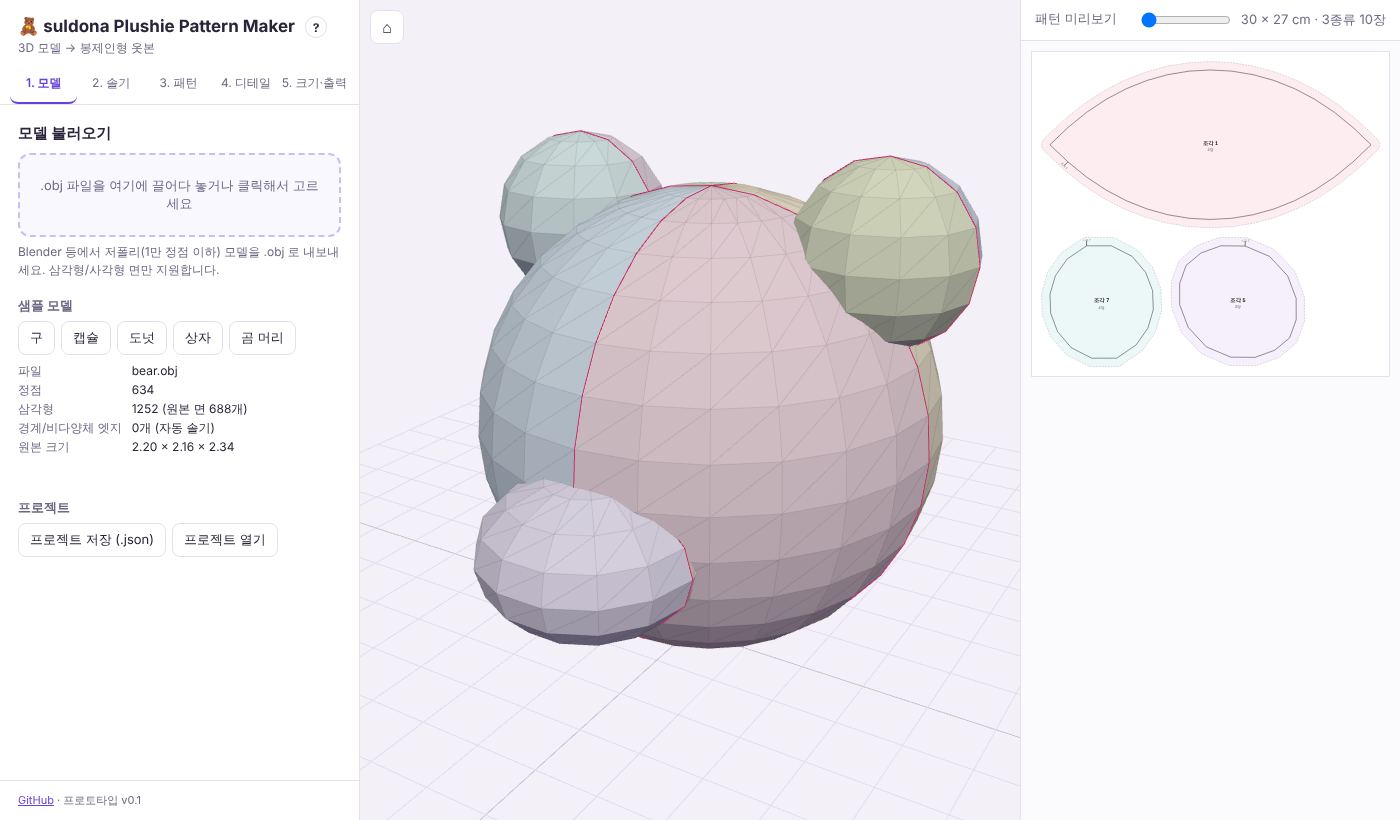
어떤 모델이 좋은가
- 저폴리: 면 500~5,000개 정도가 다루기 좋습니다. 1만 정점이 넘으면 느려지고 솔기 긋기도 힘들어집니다. 봉제인형은 원래 둥글둥글해서 디테일한 메시가 필요 없습니다.
- 솔기를 놓을 자리에 엣지가 있어야 합니다. 솔기는 메시의 엣지를 따라서만 생깁니다. 정수리에서 턱까지 솔기를 넣고 싶다면 그 사이에 엣지 루프가 지나가게 모델링하세요.
- 삼각형·사각형 면만 지원합니다. 오각형 이상(n-gon)은 내보낼 때 삼각형으로 바꾸세요.
- 따로 꿰매 붙이는 부속(귀, 꼬리, 주둥이)은 떨어진 메시로 둬도 됩니다. 각각 따로 펼쳐집니다.
- 좌우 대칭으로 만들면 대칭 모드로 솔기를 절반만 그으면 됩니다. 대칭면은 X=0 이 가장 편합니다.
Blender 에서 내보내기
- Object 모드에서 내보낼 오브젝트를 선택하고 Ctrl+A → All Transforms 로 크기·회전을 적용합니다.
- Edit 모드에서 M → By Distance 로 겹친 정점을 합칩니다. 이게 안 되어 있으면 솔기가 중간에 끊깁니다.
- Select → Select All by Trait → Non Manifold 로 찢어진 곳이 있는지 봅니다. 의도한 구멍(목 구멍 등)이 아니면 메워 주세요.
- File → Export → Wavefront (.obj). 옵션은 Selected Only, Apply Modifiers 켜기, Triangulated Mesh 는 n-gon 이 있을 때만 켜기, UV·노멀·재질은 꺼도 됩니다.
크기 단위는 신경 쓰지 않아도 됩니다. 완성 크기는 5번 탭에서 cm 로 다시 정합니다.
2. 솔기 놓는 요령
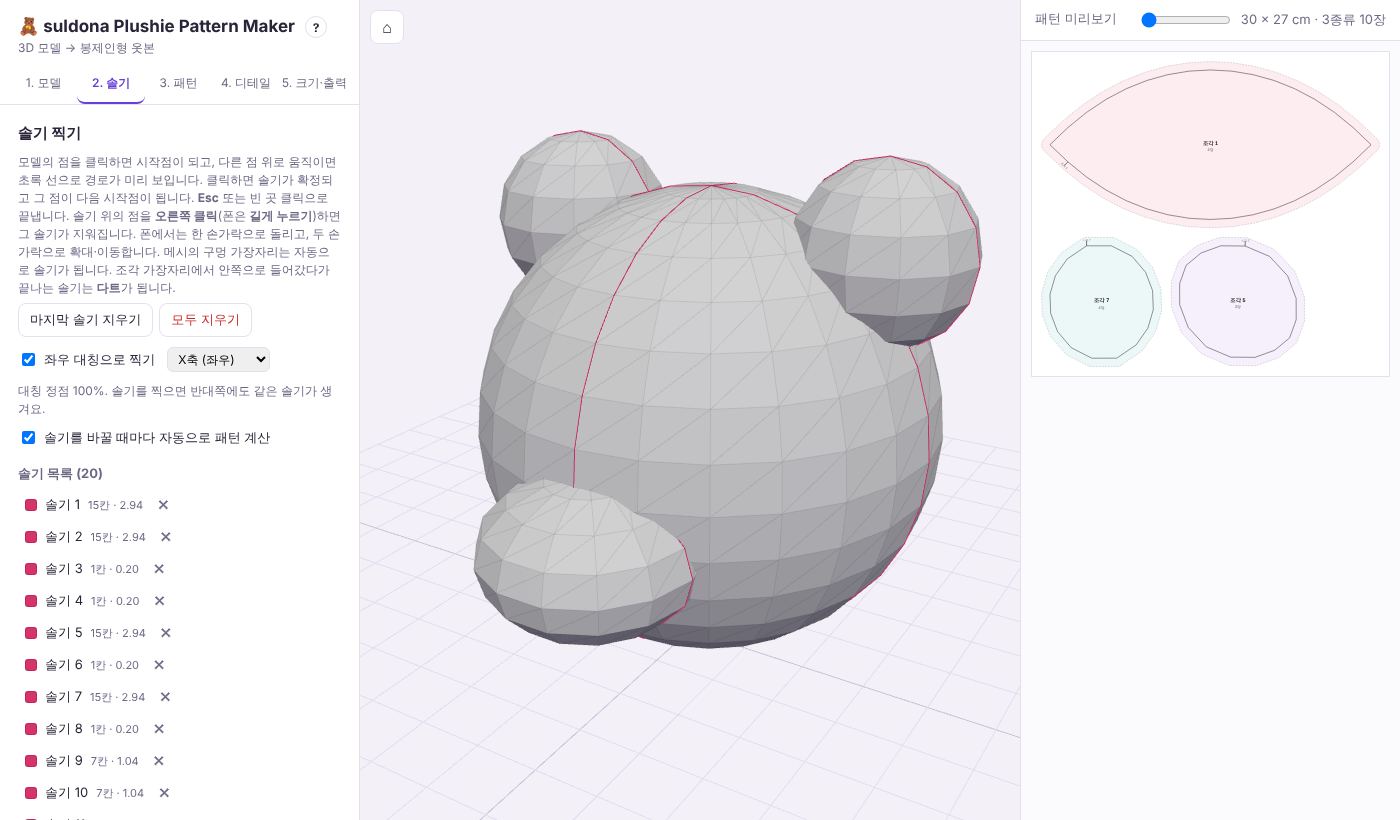
긋는 법
- 점을 클릭하면 시작점(주황)이 되고, 마우스를 움직이면 초록 선으로 경로가 미리 보입니다. 다시 클릭하면 솔기가 확정되고 그 점에서 이어 그을 수 있습니다.
- Esc 나 빈 곳 클릭으로 끝냅니다. 솔기 위 점을 오른쪽 클릭(폰은 길게 누르기)하면 그 솔기가 지워집니다.
- 좌우 대칭으로 찍기를 켜면 반대편에도 같은 솔기가 생깁니다.
- 메시에 원래 있는 구멍의 가장자리는 자동으로 솔기가 됩니다.
모양별 기본 솔기
정수리에서 아래까지 4~6갈래로 나눕니다. 조각이 많을수록 더 둥글게 나옵니다. 곰 머리 샘플이 4등분입니다.
원통은 길이 방향으로 한 줄(안쪽 솔기) 자르면 펼쳐집니다. 몸통은 옆선 2개가 기본이고, 배가 볼록하면 앞 중심 솔기를 더합니다.
가장자리에서 안쪽으로 들어갔다가 끝나는 솔기는 다트가 됩니다. 품질 보기에서 빨간 곳이 짙으면 거기에 다트를 넣으세요. 3번 탭의 다트 찾기를 누르면 넣을 만한 자리와 줄어드는 왜곡을 알려 줍니다.
잘 나왔는지 보기
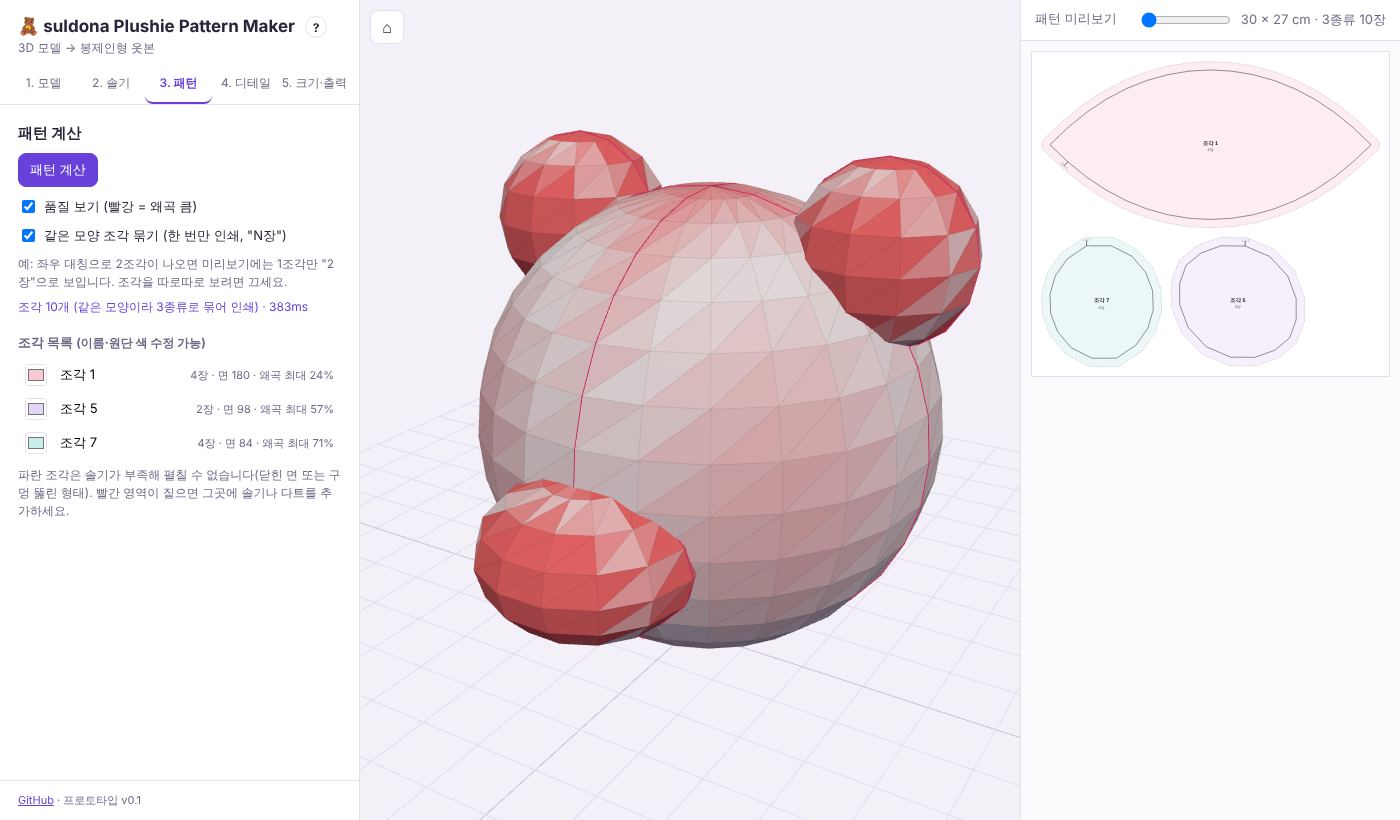
3번 탭의 품질 보기를 켜면 펼치면서 늘어나거나 줄어든 곳이 빨갛게 보입니다. 조각 목록의 "왜곡 최대" 는 대략 20% 아래를 목표로 하세요 (실물 봉제로 아직 검증 중인 기준입니다). 그보다 크면 솔기나 다트를 하나 더 넣어 보세요. 플리스·밍키처럼 늘어나는 원단은 왜곡을 조금 더 봐줍니다.
3. 패턴 다듬기
- 조각 목록에서 이름(예: 머리 옆, 귀 앞)과 원단 색을 바꿀 수 있습니다. 색은 미리보기와 원단 필요량 계산에 쓰입니다.
- 같은 모양의 조각은 자동으로 묶여 한 번만 그려지고 "4장", "2장 (1장 뒤집기)" 처럼 표시됩니다. 뒤집기는 원단을 뒤집어 놓고 자르라는 뜻입니다.
- 조각 가장자리의 작은 글씨는 그 변과 맞닿는 조각 이름이고, 짧은 선(노치)은 꿰맬 때 서로 맞춰야 하는 자리입니다.
4. 디테일
눈, 코, 자수 도안 이미지(PNG 권장, 1MB 이하)를 올려 조각 위에 놓습니다. 미리보기에서 끌어 옮기고, 목록에서 크기·회전·좌우 반전을 바꿉니다. 인쇄물에 그대로 찍혀서 눈 단추 자리나 자수 위치를 원단에 옮겨 그릴 수 있습니다. 놓은 디테일은 3D 모델 위에도 바로 비춰 보여서 눈 위치를 입체로 확인할 수 있습니다. 같은 모양으로 묶인 조각은 대표 조각 하나에만 보입니다 (인쇄물과 같음).
5. 크기·인쇄
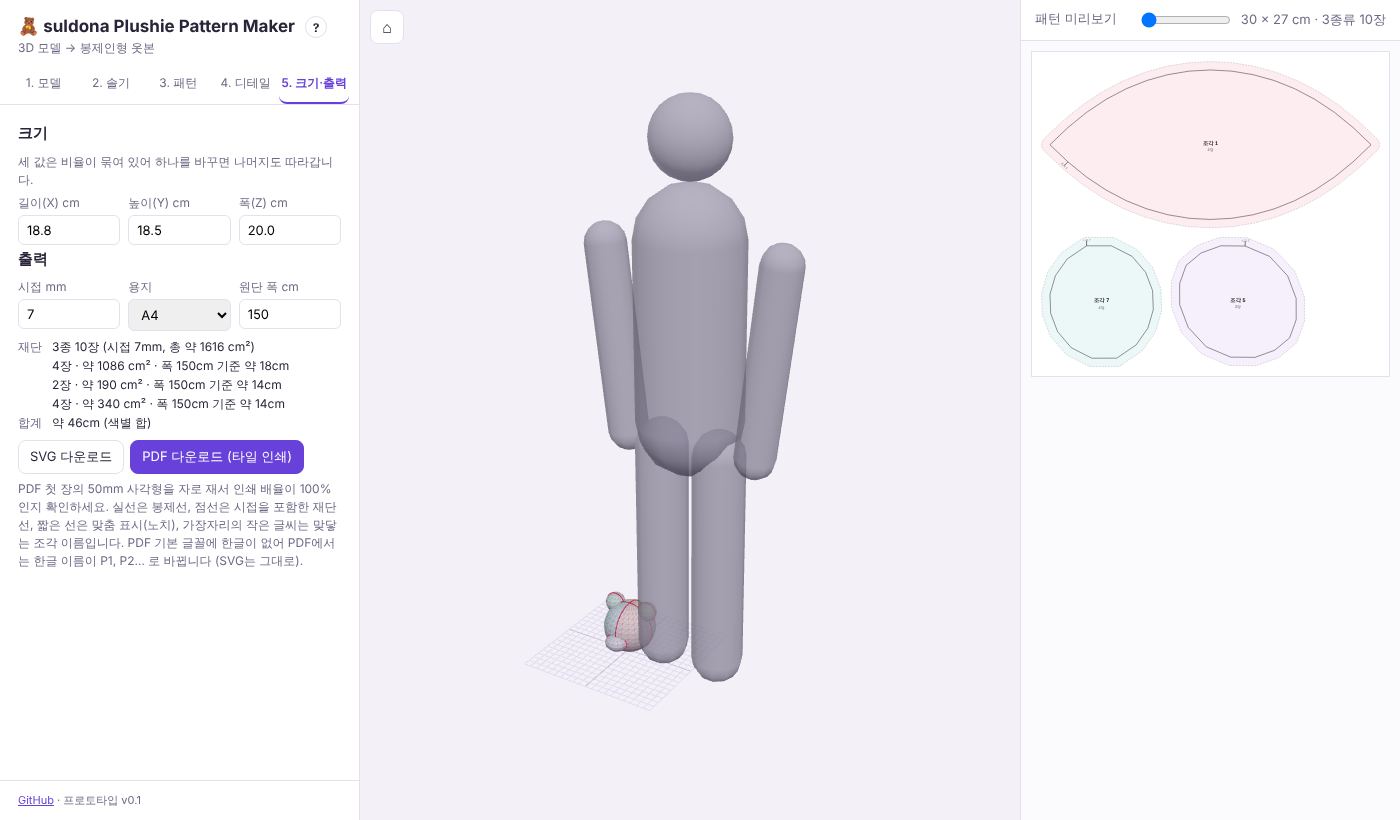
- 크기: 길이·높이·폭 중 하나를 cm 로 정하면 나머지는 비율대로 따라갑니다. 이 탭에서는 크기 비교용으로 180cm 사람 실루엣이 모델 옆에 나옵니다.
- 시접: 기본 7mm. 손바느질이나 잘 풀리는 원단이면 10mm, 작은 인형이면 5mm 정도로 줄입니다.
- 원단 폭을 넣으면 색별로 원단이 얼마나 필요한지 알려 줍니다 (10% 여유 포함).
- PDF 다운로드: A4(또는 Letter) 여러 장으로 나뉘어 나옵니다. 인쇄할 때 실제 크기 / 100% 로 하고 "페이지에 맞추기"는 끄세요.
- 첫 장의 50mm 사각형을 자로 재서 정확히 50mm 인지 확인합니다.
- 페이지 모서리 표식(A1, A2, B1…)을 맞춰 테이프로 이어 붙입니다.
SVG 다운로드는 한 장짜리 벡터 파일이라 커팅기, 일러스트레이터, 큰 플로터 인쇄에 좋습니다. PDF 와 SVG 모두 한글 조각 이름이 그대로 나옵니다.
6. 봉제
- 원단: 밍키, 플리스, 펠트가 다루기 쉽습니다. 늘어나는 원단은 늘어나는 방향을 모든 조각에서 같게 놓고, 털이 있는 원단은 털 방향(결)을 맞춥니다.
- 옮겨 그리기: 인쇄한 옷본을 점선대로 자르고 원단 안쪽 면에 대고 그립니다. 실선(꿰맬 선)과 노치도 옮기면 바느질이 훨씬 쉽습니다. "뒤집기" 표시가 있는 장 수는 옷본을 뒤집어서 그립니다.
- 다트 먼저: 다트가 있으면 조각마다 먼저 꿰맵니다.
- 조각 잇기: 가장자리 글씨가 가리키는 조각끼리, 노치를 맞춰 핀으로 고정하고 실선을 따라 꿰맵니다. 공 모양은 반쪽씩 만든 뒤 합치면 꼭짓점이 깔끔합니다.
- 창구멍: 마지막 솔기 하나에 3~5cm 정도 꿰매지 않은 구멍을 남겨 둡니다. 뒤집고 솜을 넣을 자리입니다.
- 가위집: 둥근 곳의 시접에 솔기 직전까지 작게 가위집을 넣으면 뒤집었을 때 매끄럽습니다.
- 뒤집어서 솜을 넣고, 창구멍은 공그르기(ladder stitch)로 막습니다.
화면의 왜곡 숫자가 실제 결과와 얼마나 맞는지는 아직 검증 중입니다. 꿰매 보고 다른 점을 알려 주시면 계산에 반영합니다.
폰에서 쓰기
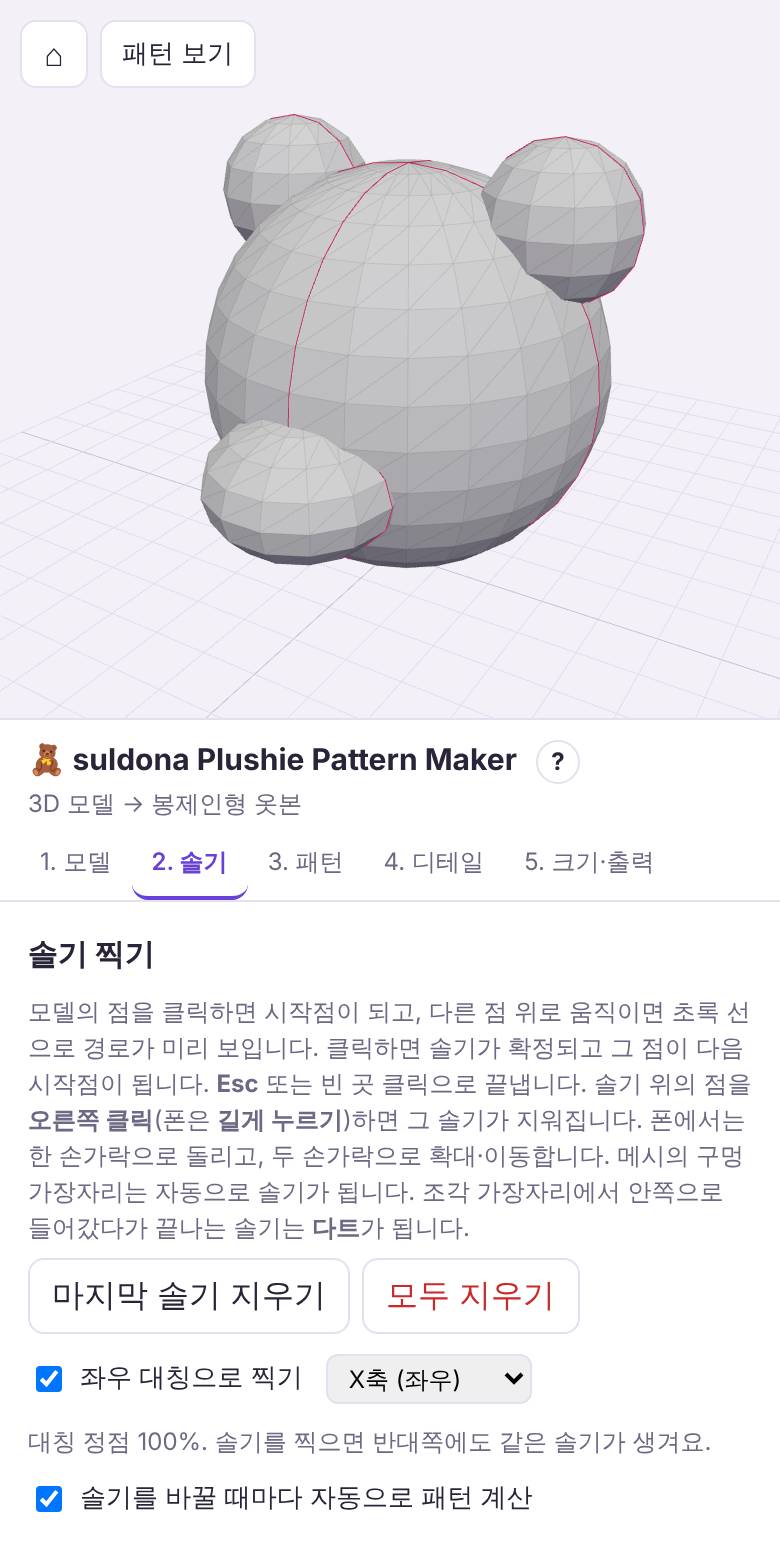
- 위에 3D, 아래에 작업 패널이 나옵니다. 패턴 보기 버튼으로 패턴 미리보기와 바꿉니다.
- 한 손가락으로 돌리고, 두 손가락으로 확대·이동합니다.
- 탭으로 솔기 점을 찍고, 솔기 위 점을 길게 누르면 지워집니다.
- 패턴 미리보기도 두 손가락으로 확대됩니다.
- 솔기 긋기는 화면이 큰 PC 가 편합니다. 폰은 확인과 가벼운 수정용으로 추천합니다.
문제 해결
- 조각이 파랗게 나오고 "닫혀 있음: 솔기 필요" 라고 해요
- 공처럼 닫힌 면은 솔기가 최소 한 줄 있어야 펼쳐지고, 보통 2줄 이상이어야 왜곡이 적습니다. 정수리에서 아래로 솔기를 그어 보세요.
- "구멍 뚫린 형태: 솔기 더 필요" 라고 해요
- 도넛처럼 고리가 있는 조각입니다. 고리를 끊는 솔기(도넛이면 안쪽 둘레를 가로지르는 선)를 하나 더 넣으세요.
- 솔기가 중간에 끊기거나 엉뚱한 길로 가요
- 겹친 정점이 있거나(Blender 에서 Merge by Distance), 원하는 자리에 엣지가 없는 경우입니다. 점을 더 촘촘히 찍으면 경로가 원하는 대로 갑니다.
- 펼친 조각이 스스로 겹쳐요 / 너무 길쭉해요
- 한 조각이 너무 많은 곡면을 덮고 있습니다. 조각 목록에 ⚠ 표시와 함께 3D 에 겹치는 가장자리가 주황 선으로 나오고, 반으로 나누기를 누르면 가운데를 가로지르는 솔기가 들어갑니다. 원단 폭보다 큰 조각도 같은 버튼으로 나눌 수 있습니다.
- 인쇄한 크기가 화면과 달라요
- 프린터가 "페이지에 맞추기"로 줄인 경우가 대부분입니다. 50mm 사각형을 재 보고, 인쇄 설정을 실제 크기(100%)로 바꾸세요.
- 작업이 사라졌어요
- 브라우저 자동 저장은 같은 브라우저·같은 기기에만 남습니다. 시크릿 창이나 사이트 데이터 삭제 후에는 사라지니 중요한 작업은 "프로젝트 저장"으로 파일을 받아 두세요.